# wechat-robot-client
**Repository Path**: ltdts_com/wechat-robot-client
## Basic Information
- **Project Name**: wechat-robot-client
- **Description**: No description available
- **Primary Language**: Unknown
- **License**: Not specified
- **Default Branch**: main
- **Homepage**: None
- **GVP Project**: No
## Statistics
- **Stars**: 0
- **Forks**: 0
- **Created**: 2026-03-26
- **Last Updated**: 2026-03-26
## Categories & Tags
**Categories**: Uncategorized
**Tags**: None
## README
# 机器人客户端
## 免责声明
**本项目仅供学习交流使用,严禁用于商业用途**
使用本项目所产生的一切法律责任和风险,由使用者自行承担,与项目作者无关。
请遵守相关法律法规,合法合规使用本项目。
## 官方交流群
| 官方交流群 |
微信赞赏码 |

|
|
## 项目依赖关系
- 机器人管理后台
- 前端项目: [https://github.com/hp0912/wechat-robot-admin-frontend](https://github.com/hp0912/wechat-robot-admin-frontend)
- 后端项目: [https://github.com/hp0912/wechat-robot-admin-backend](https://github.com/hp0912/wechat-robot-admin-backend)
- 机器人客户端和服务端
- 机器人客户端: [本项目](https://github.com/hp0912/wechat-robot-client)
- 机器人服务端 **(源代码不公开)** [接口文档](ipad.swagger.yml)
- 公共服务
- 公众号认证服务: [https://github.com/hp0912/wechat-server](https://github.com/hp0912/wechat-server) fork的项目,微信公众号的后端,为管理后台(以及其他系统)提供微信登录验证功能
- 词云服务: [https://github.com/hp0912/word-cloud-server](https://github.com/hp0912/word-cloud-server) golang写的词云效果不太好,用python写了一个单独的服务
- 即梦绘图: [https://github.com/hp0912/jimeng-api](https://github.com/hp0912/jimeng-api) 即梦AI绘图逆向免费 api
- MCP 服务: [https://github.com/hp0912/wechat-robot-mcp-server](https://github.com/hp0912/wechat-robot-mcp-server) 官方内置 MCP 服务
- UUID生成器: registry.cn-shenzhen.aliyuncs.com/houhou/wechat-uuid:latest
- Mac 扫码登录自动过滑块: registry.cn-shenzhen.aliyuncs.com/houhou/wechat-slider:latest
> 机器人服务端采用iPad协议,可以去马老板开的动物园淘一淘
## 项目概览
本项目是一个智能机器人管理系统,提供了丰富的交互体验。
- AI聊天,chat-gtp deepseek qwen 系列等等
- AI绘图,豆包文生图,智谱文生图,即梦文生图,图生图,文生视频、图生视频
- AI语音,文本转语音,长文本转语音
- 群聊欢迎新成员,支持文本、图片、表情包、链接形式
- 点歌
- 群聊退群提醒
- 拍一拍交互
- 群聊每日、每周、每月活跃排行榜,每日群聊词云
- 抖音短链接视频解析
- 群聊每日总结
- 群聊每日早报
- 收藏夹 (待开发)
- 查看朋友圈,查看指定人的朋友圈,自动评论、点赞
- 手动添加好友(搜索添加、从群聊添加)
- 手动通过好友验证,自动通过好友验证
- 手动同意进入群聊,自动拉人进入群聊
- 手动发起群聊
- 授权登录APP(王者荣耀、吃鸡等等)
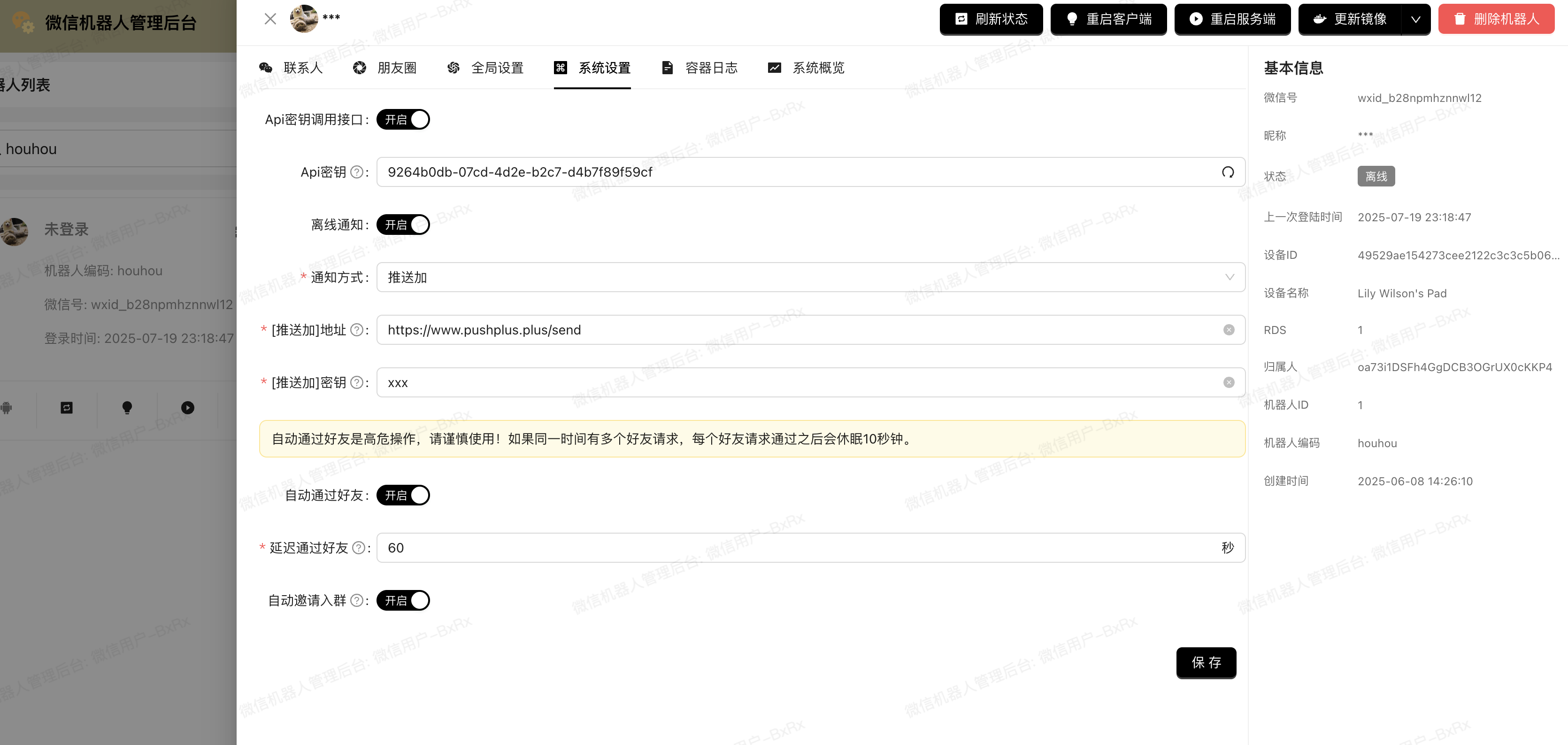
- 配合【推送加】,支持掉线通知,推送到指定微信
- 支持发送文件消息
- 支持多种登录方式(iPad、Windows微信、车载微信、Mac微信)
- 支持Data62登录
- 支持A16登录
- Mac 扫码登录支持自动过滑块。
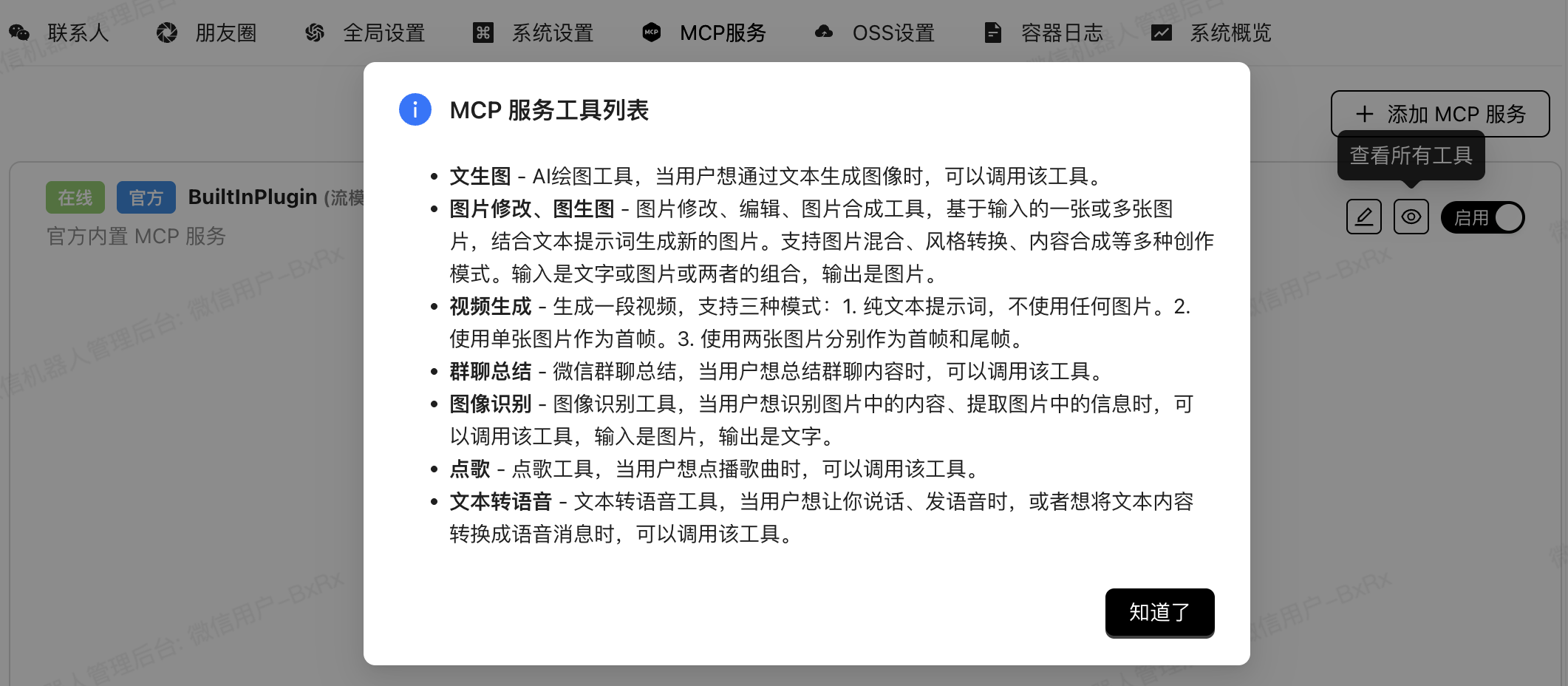
- 完整的 MCP 协议支持
- 内置 Skills 引擎
- 内置知识库引擎,AI 对话支持长久记忆
- 红包提醒
- AI 播客
## 使用方式
**自部署**
> 自部署前的准备
>
> - ~~你得有自己的公众号,用来集成公众号扫码登录,本项目只集成了公众号扫码登录~~
> - 2025/08/29 新增支持通过登录密钥登录管理后台 (默认密钥: 12345678)
> - 自己会安装 docker 和 docker-compose
> - 系统已安装 OpenSSL (或者 Git for Windows,Mac 电脑一般自带 OpenSSL),用于 https 证书签名
**直接使用现成系统**
> 访问 [https://wechat-sz.houhoukang.com/](https://wechat-sz.houhoukang.com/) 使用微信扫码登录管理后台,进入后台后创建微信机器人实例。使用微信扫码登录机器人(iPad)。
>
> 风险提示:本机器人服务器在广东,非广东地区的慎重使用,微信异地登陆有概率被风控。
### 自部署基础篇
#### 启动服务
```vim
# 克隆本项目
git clone git@github.com:hp0912/wechat-robot-client.git
# 进入部署目录
cd ./wechat-robot-client/.deploy/local
# 先创建一个docker网络,如果以前没创建过的话
docker network create wechat-robot
# 生成 https 证书,windows 系统 / MacOS 系统
# windows, 替换成局域网 ip
powershell -ExecutionPolicy Bypass -File ./gen-self-signed-cert.ps1 -IpAddresses
# mac 电脑,windows 电脑如果有 Git Bash 也可以用这个命令, 替换成局域网 ip
sh .deploy/local/gen-self-signed-cert.sh --ip
# 通过docker-compose启动容器,下面两个命令,哪个能用就用哪个
docker compose up -d
docker-compose up -d
# 可选进阶方案,使用 docker secrets 存储密钥,看不懂配置的可以不管这部份
docker compose -f docker-compose2.yml up -d
docker-compose -f docker-compose2.yml up -d
```
#### 暴力重置 (非必要不使用此功能)
```
# 如果在升级版本过程中出现问题,可以执行下面的命令重置,会丢失历史数据
# 如果严格走升级流程是不会出现问题的,也用不到暴力重置
# windows系统上请在Git Bash上面(或者 WSL 终端)执行下面的命令
./reset.sh
# windows 系统备用方案
./reset.bat
```
#### 配置公众号认证服务
> 非必须,2025/08/29 新增支持通过登录密钥登录管理后台,默认设置:通过登录密钥登录
1. 访问 http://127.0.0.1:8090 **微信服务器**
2. 配置 **微信服务器**
> 如何配置,前往 [https://github.com/hp0912/wechat-server](https://github.com/hp0912/wechat-server) 查看详细教程。
>
> 在**微信服务器** `设置` `个人设置` `生成访问令牌`生成的令牌,填入`docker-compose.yml`的`WECHAT_SERVER_TOKEN`的环境变量中,将你自己的公众号二维码链接填入`WECHAT_OFFICIAL_ACCOUNT_AUTH_URL`环境变量中。
3. 重启服务
```
docker compose up -d
docker-compose up -d
```
4. 访问 https://127.0.0.1:8443 **机器人管理后台**
5. 使用个人微信扫码登录 / 输入登录密钥登录 (默认密钥: 12345678)
6. 新建机器人
### 自部署进阶篇
**部署在远程服务器**
> 自部署前的准备 (跟本地部署一样,只不过服务器安装docker有点门槛)
>
> - ~~你得有自己的公众号,用来集成公众号扫码登录,本项目只集成了公众号扫码登录~~
> - 2025/08/29 新增支持通过登录密钥登录管理后台
> - 服务器安装 docker 和 docker-compose
> - 服务器安装 nginx
> - 域名解析,将你的自定义域名解析到你自己的服务器(有公网IP)
```vim
# 克隆本项目
git clone git@github.com:hp0912/wechat-robot-client.git
# 先创建一个docker网络,如果以前没创建过的话
docker network create wechat-robot
# 进入部署目录
cd ./wechat-robot-client/.deploy/server
# 通过docker-compose启动容器,下面两个命令,哪个能用就用哪个
docker compose up -d
docker-compose up -d
```
**修改nginx配置**
> `.deploy/server/nginx.conf`这个文件配置了服务转发规则,`wechat-server.xxx.com`(改成你自己的域名) 域名转发到3000端口,也就是`docker-compose.yml`里面的`wechat-server`服务。
>
> `wechat-robot.xxx.com`(改成你自己的域名) 域名,`api/v1`开头的路由转发到3002端口,也就是`docker-compose.yml`里面的`wechat-robot-admin-backend`服务,剩下路由转发到3001端口,也就是`docker-compose.yml`里面的`wechat-robot-admin-fontend`服务
>
> 将这个文件覆盖服务器上的 `/etc/nginx/sites-available/default`
**重启nginx服务**
```
sudo service nginx restart
```
**使用 Let's Encrypt 的 certbot 配置 HTTPS**
> 需要先配置好域名解析
```
# Ubuntu 安装 certbot:
sudo snap install --classic certbot
sudo ln -s /snap/bin/certbot /usr/bin/certbot
# 生成证书 & 修改 Nginx 配置
sudo certbot --nginx
# 根据指示进行操作
# 重启 Nginx
sudo service nginx restart
```
**配置微信服务器,获取`WECHAT_SERVER_TOKEN`参考本地部署**
**其他,参考本地部署**
## 如何升级
```
# 关注本项目 Release,如果有数据库升级脚本,先执行数据库升级脚本
# 管理后台前端、管理后台后端服务 手动拉取 docker 镜像
docker pull registry.cn-shenzhen.aliyuncs.com/houhou/wechat-robot-admin-frontend:latest
docker pull registry.cn-shenzhen.aliyuncs.com/houhou/wechat-robot-admin-backend:latest
# 通过 docker-compose 重建容器,下面两个命令,哪个能用就用哪个
docker compose up -d
docker-compose up -d
# 机器人客户端、机器人服务端,没有通过 docker-compose 管理,是通过管理后台自动创建的
# 请在机器人详情界面,右上角`更新镜像`按钮,先点击更新镜像,然后再依次点击`删除客户端容器` `删除服务端容器` `创建服务端容器` `创建客户端容器`,该系列操作不会对机器人登录态造成影响
```
## 本地开发
### 启动前端项目
```ini
# 开发前准备,确保自己的Nodejs版本在18以及以上,pnpm版本需要限定在8.x,pnpm版本太高,pnpm-lock.yaml 文件会不兼容
# Node.js 16.10 及以上自带了 corepack,它可以帮助你管理和切换 pnpm(以及 yarn)的版本
# 启用 corepack(如果还没启用)
corepack enable
corepack prepare pnpm@8.15.9 --activate
pnpm -v
# clone 前端项目
git clone git@github.com:hp0912/wechat-robot-admin-frontend.git
# 进入项目目录
cd wechat-robot-admin-frontend
# 安装依赖
pnpm install
# 生成类型文件
pnpm run build-types
# 启动项目
pnpm run dev
```
### 启动后端项目
```ini
# clone 机器人管理后台后端项目
git clone git@github.com:hp0912/wechat-robot-admin-backend.git
# 进入项目目录
cd wechat-robot-admin-backend
# 下载依赖,翻墙的话会快一点 -> export https_proxy=http://127.0.0.1:7897 http_proxy=http://127.0.0.1:7897 all_proxy=socks5://127.0.0.1:7897
go mod download
# 指定开发模式,这里是mac,win设置环境变量的方式自行探索
export GO_ENV=dev
# 将根目录下的 .env.example 文件复制一份,复制后的文件的文件名改为 .env,按注释说明修改环境变量
# 启动项目
go run main.go
```
### 启动机器人客户端
```ini
# clone 机器人管理后台后端项目
git clone git@github.com:hp0912/wechat-robot-client.git
# 进入项目目录
cd wechat-robot-client
# 下载依赖,翻墙的话会快一点 -> export https_proxy=http://127.0.0.1:7897 http_proxy=http://127.0.0.1:7897 all_proxy=socks5://127.0.0.1:7897
go mod download
# 指定开发模式,这里是mac,win设置环境变量的方式自行探索
export GO_ENV=dev
# 将根目录下的 .env.example 文件复制一份,复制后的文件的文件名改为 .env,按注释说明修改环境变量
# 启动项目
go run main.go
```
### 启动机器人服务端
```yml
services:
ipad-test:
image: registry.cn-shenzhen.aliyuncs.com/houhou/wechat-ipad:latest
container_name: ipad-test
restart: always
networks:
- wechat-robot
ports:
- "3010:9000"
environment:
WECHAT_PORT: 9000
REDIS_HOST: wechat-admin-redis
REDIS_PORT: 6379
REDIS_PASSWORD: 123456
REDIS_DB: 0
WECHAT_CLIENT_HOST: 127.0.0.1:9001
```
```ini
# 机器人服务端,也就是iPad协议,不提供源码,可以通过docker镜像启动,上面是一个 docker-compose.yml 示例
# 向宿主机暴露3010端口,和机器人客户端的 WECHAT_SERVER_HOST 环境变量是相对应的
# WECHAT_CLIENT_HOST REDIS_DB 和机器人客户端环境变量相对应
# redis db 地址、密码别写错了
```
## 效果展示
| 功能 |
效果图 |
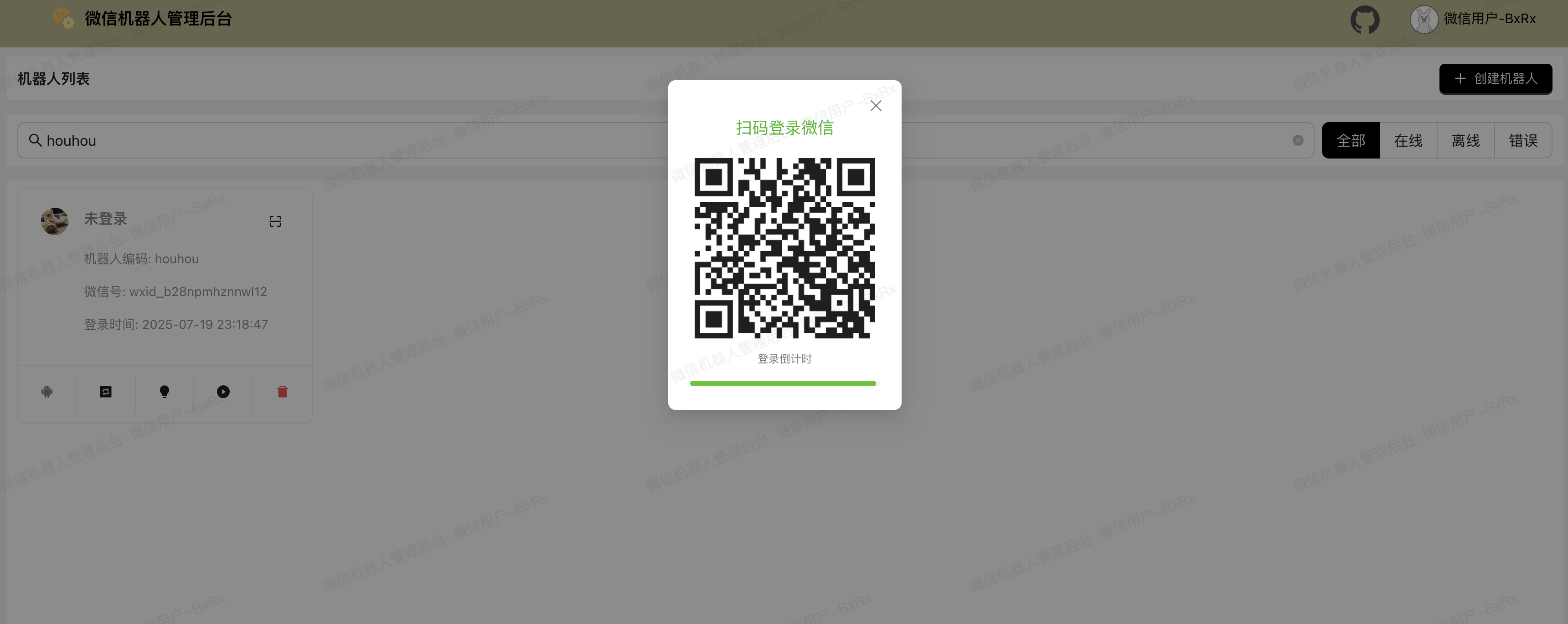
| 机器人列表 |
|
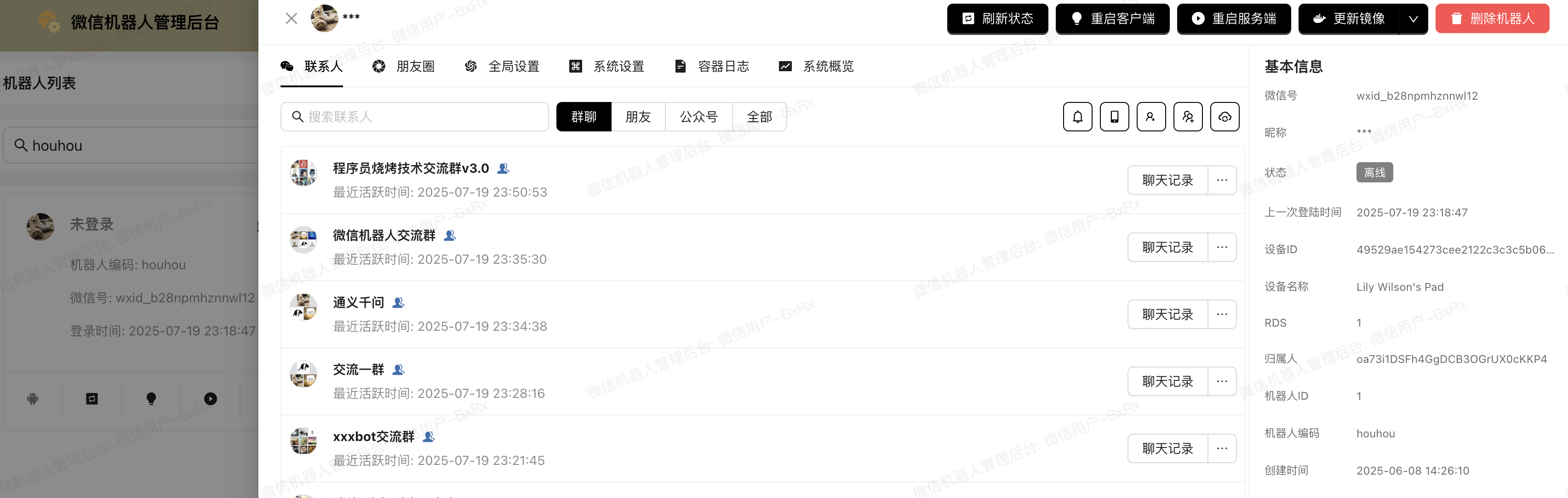
| 机器人详情 |
|
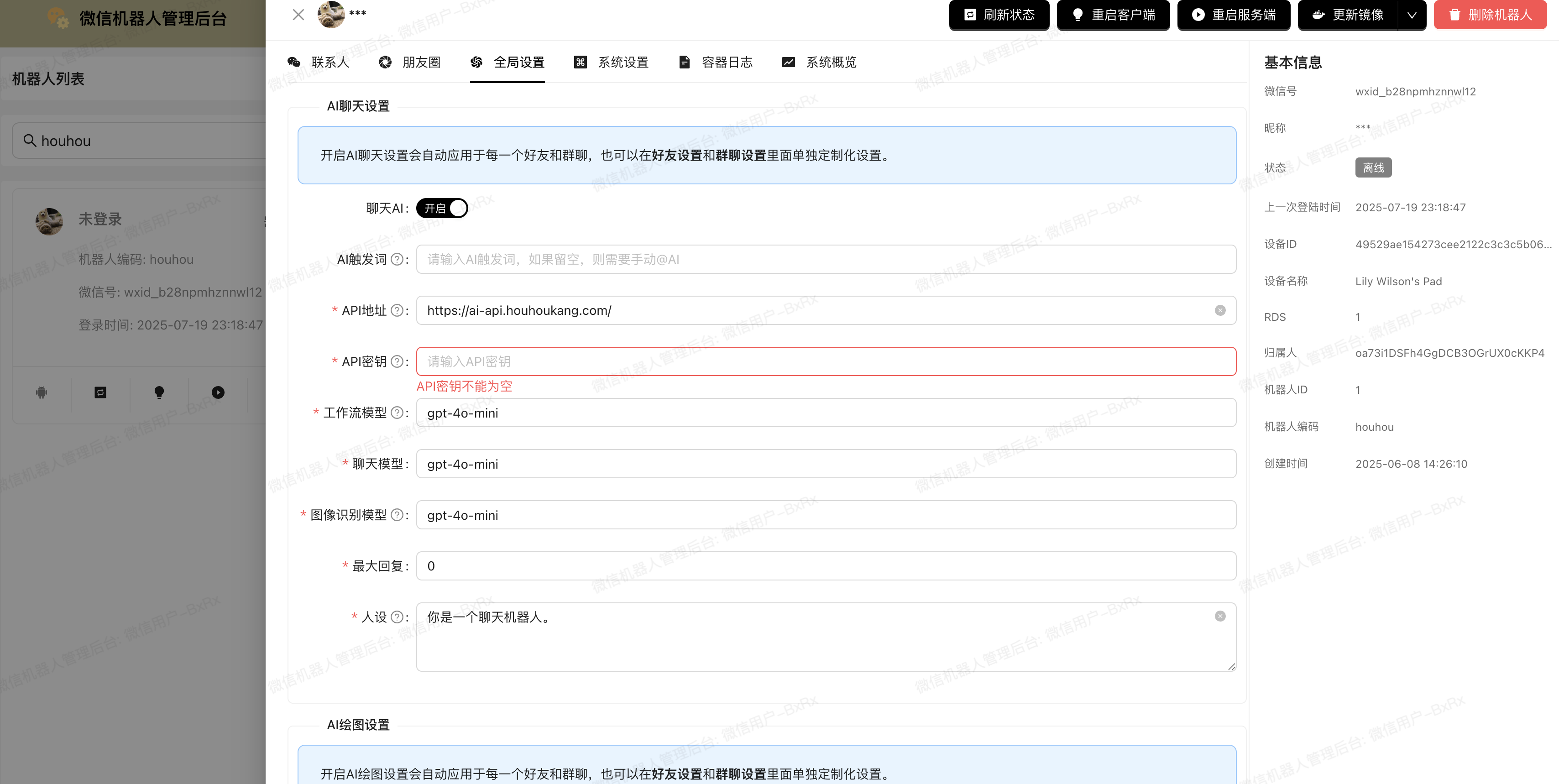
| 全局AI设置 |
|
| 完整的 MCP 协议支持 |
|
| 系统设置 |
|
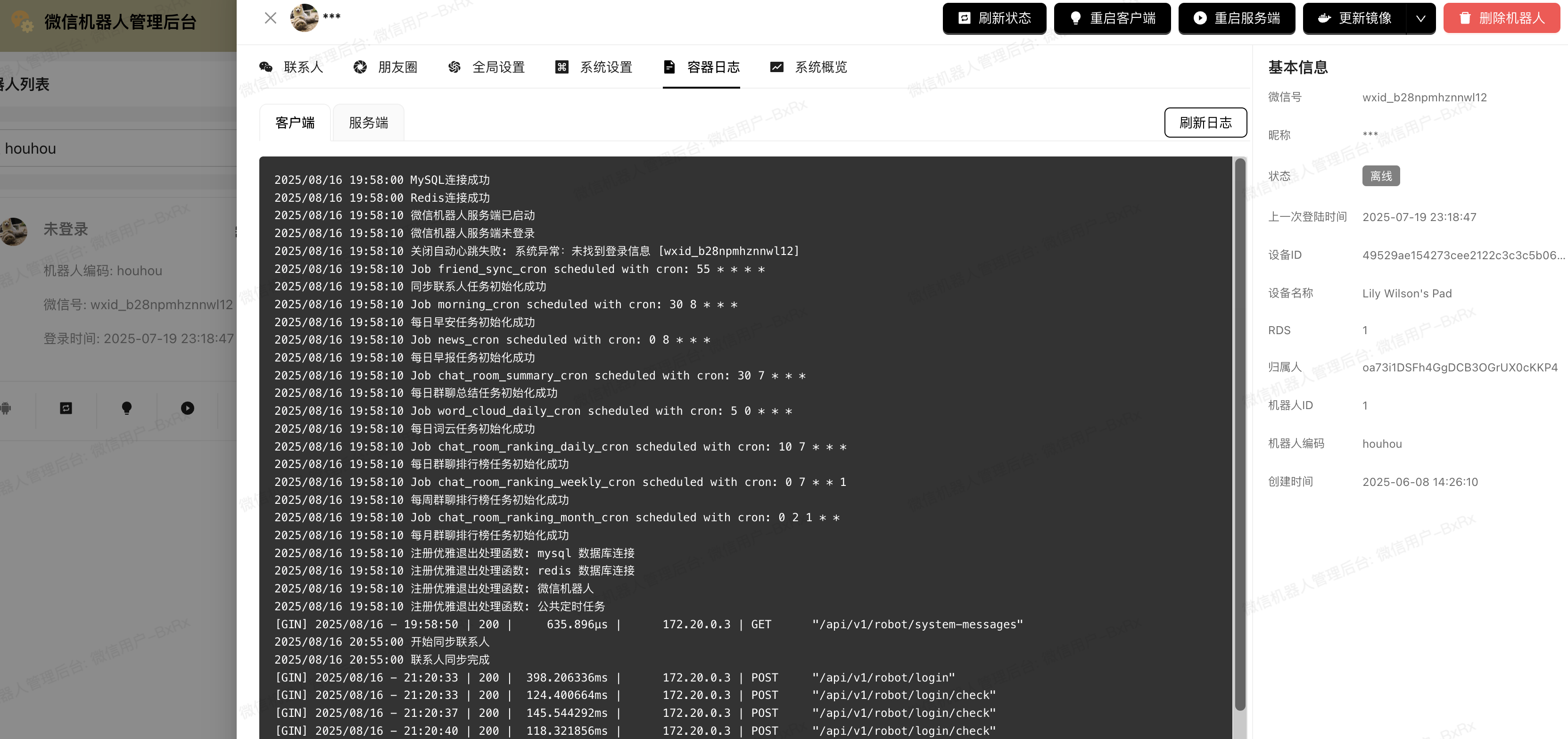
| 容器日志 |
|
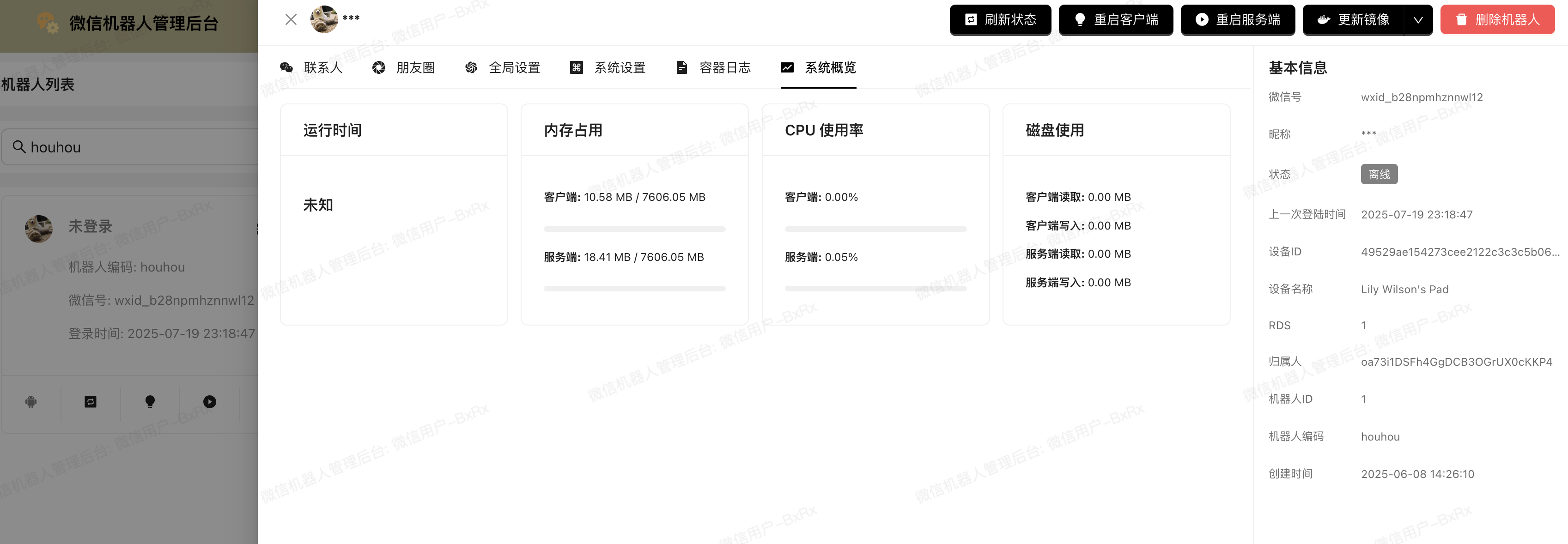
| 系统概览 |
|
| 发布朋友圈 |
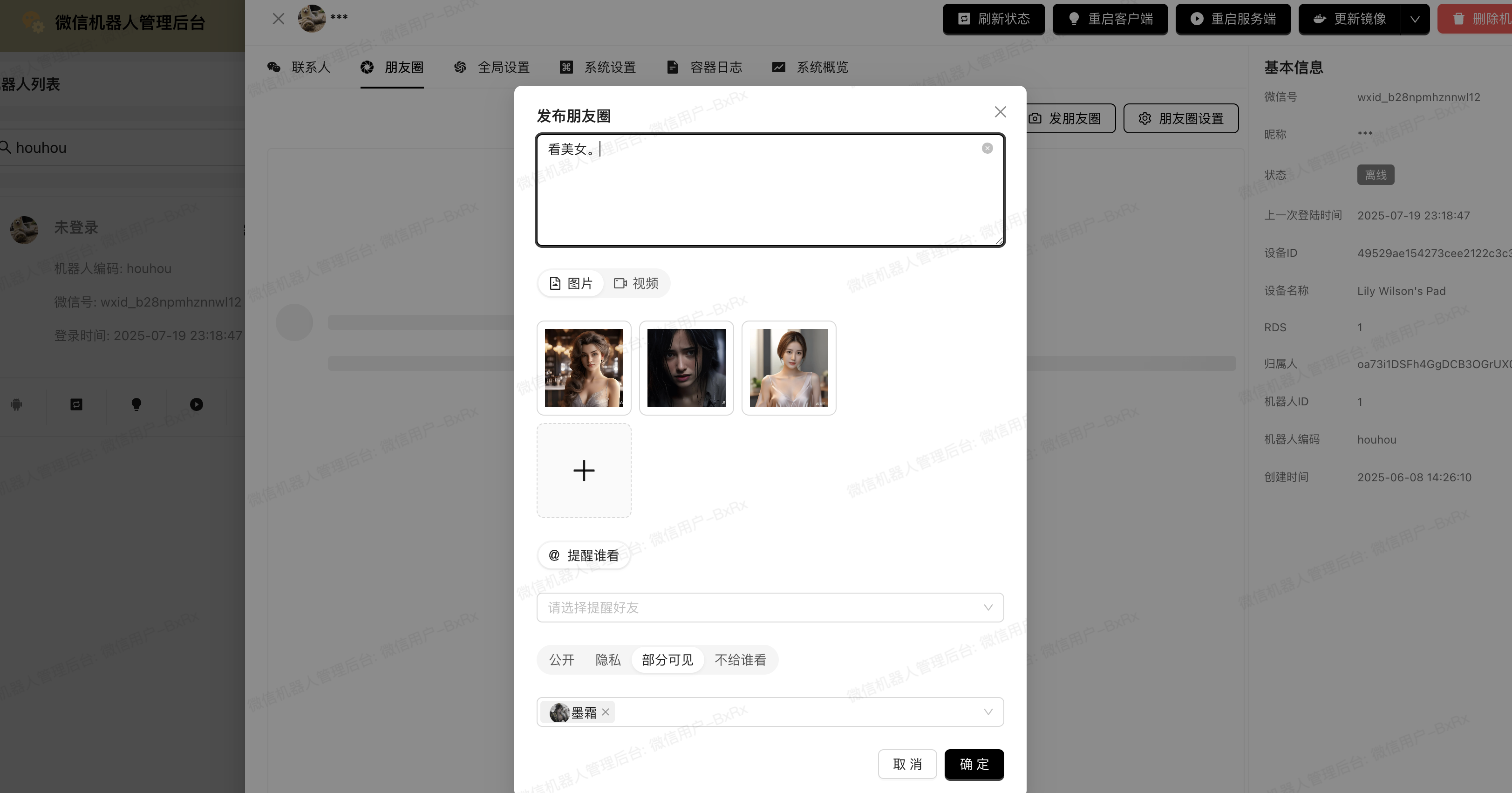
|
| 聊天记录 |
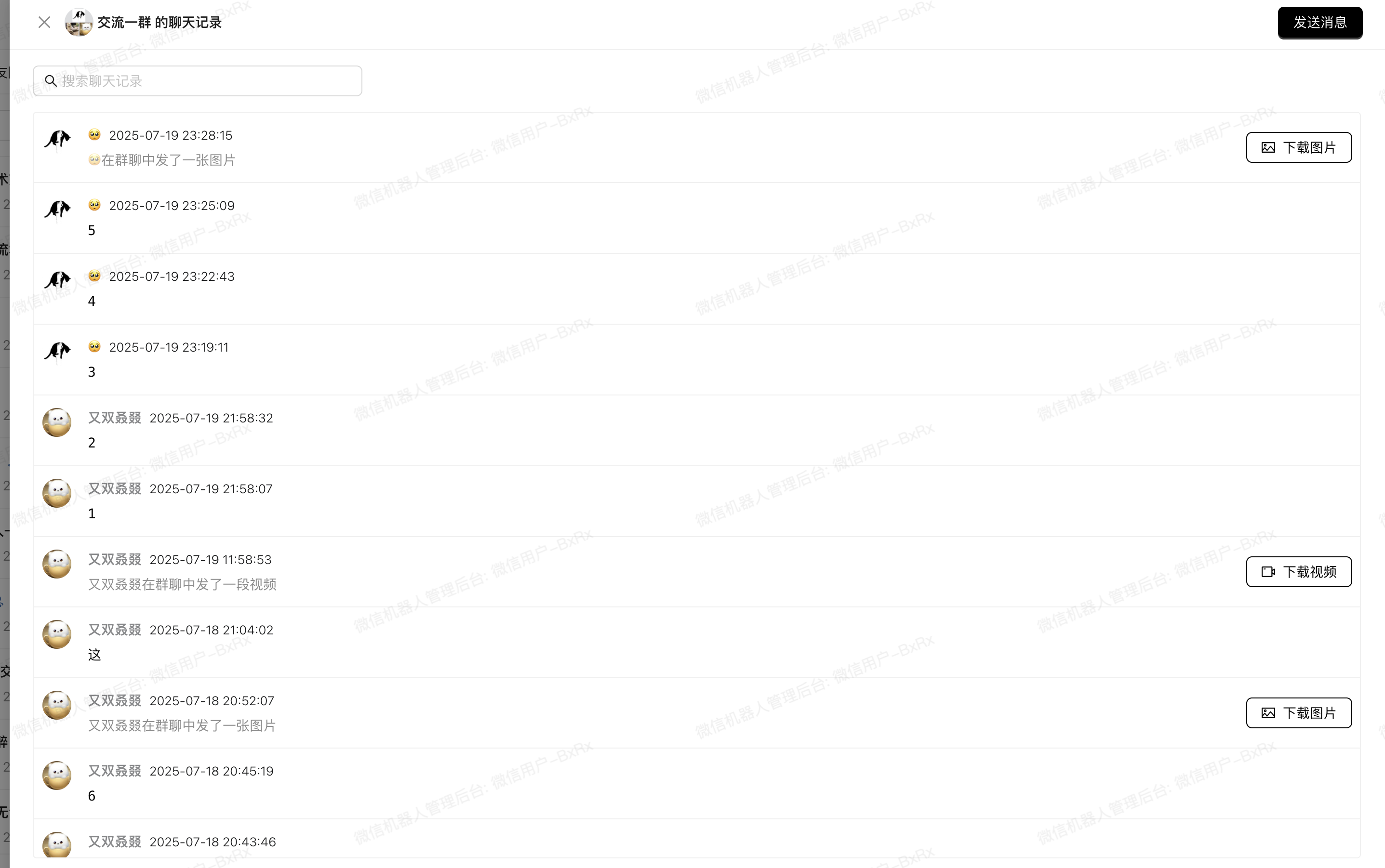
|
| 群成员 |
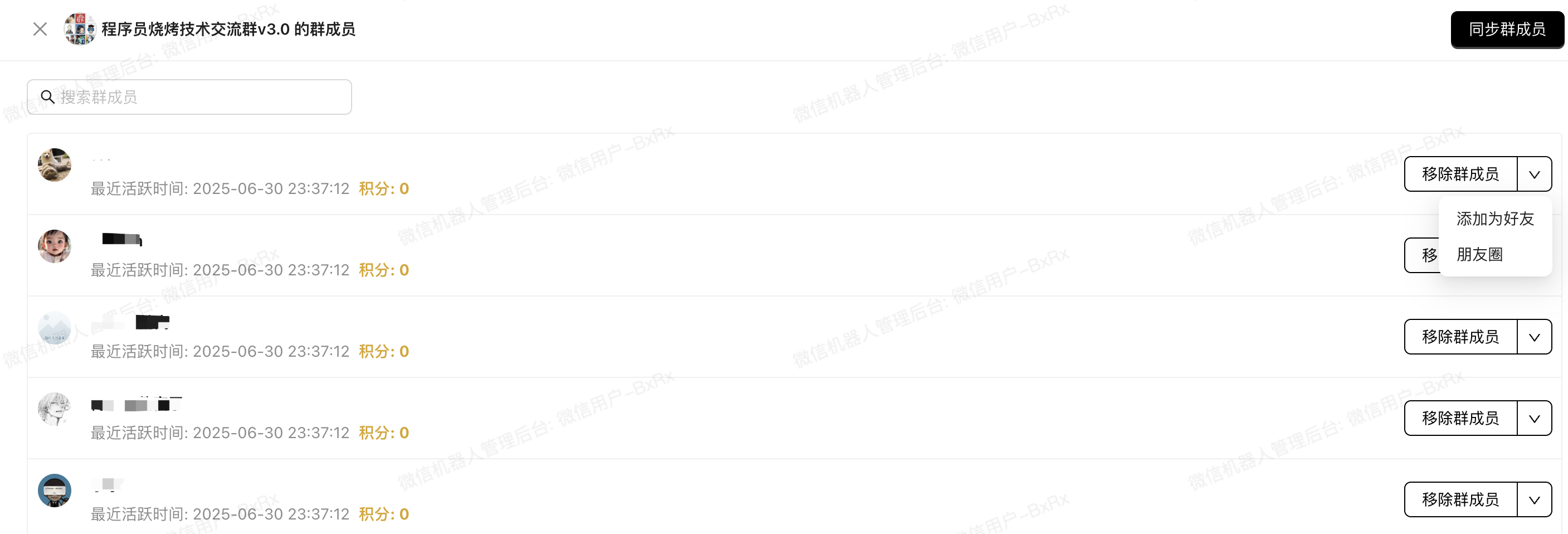
|
| 群操作 |
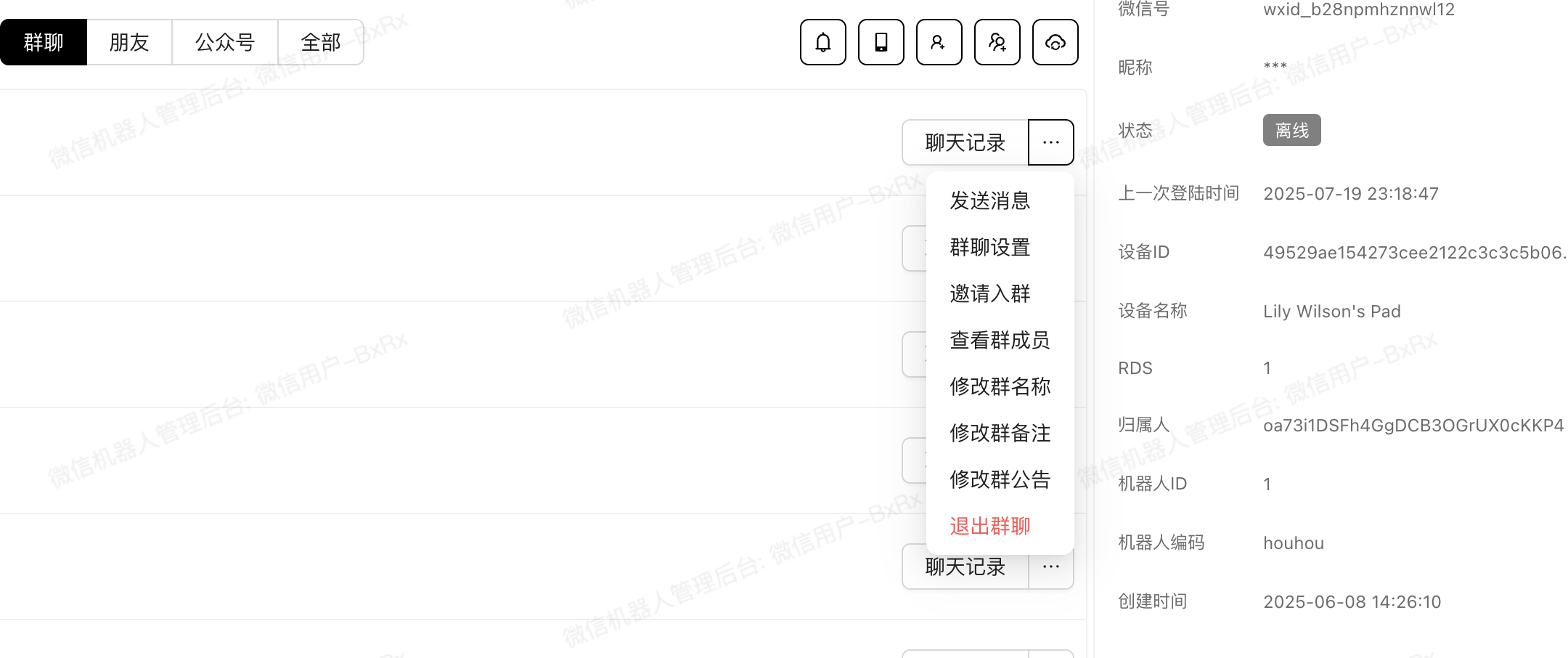
|